A área de transferência padrão tem uma limitação: guarda só um item por vez. Copiou algo novo? O anterior foi pro espaço. O Clippy resolve isso de um jeito simples e elegante.
O problema que quase todo mundo já teve
Se você trabalha com programação, escrita técnica ou qualquer coisa que envolva copiar e colar muita coisa ao longo do dia, já passou por isso: copiou um bloco de código, foi buscar outra informação, copiou de novo — e perdeu o primeiro. Aí começa a dança de abrir aba, copiar, colar, abrir aba, copiar, colar...
Um gerenciador de área de transferência resolve exatamente isso. Em vez de guardar só o último item, ele mantém um histórico com tudo que você copiou. Simples assim.
O que é o Clippy?
O Clippy é uma dessas ferramentas que ficam em segundo plano, fazendo o trabalho sem aparecer. Escrito em Rust e TypeScript, ele monitora silenciosamente o que você copia e salva tudo num banco de dados local. Nada vai pra nuvem, nada sai do seu computador — os dados ficam só com você.
Por ser feito em Rust, o consumo de memória é baixo e o desempenho não decepciona. Funciona no Linux, Windows e macOS.
O que ele faz na prática
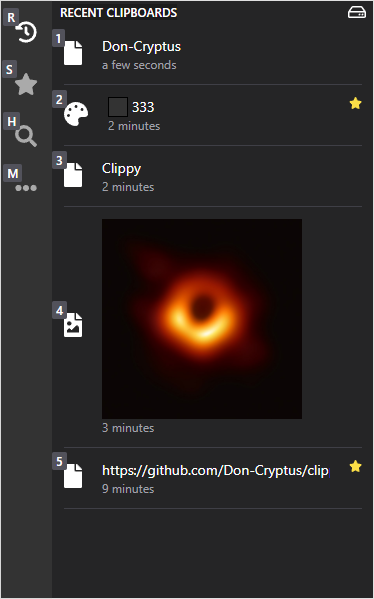
Histórico com busca rápida
Copiou um link duas horas atrás e precisa dele agora? É só abrir o painel do Clippy e pesquisar. Funciona como uma busca textual simples — sem complicação.
Cola texto puro sem aquela sujeira de formatação
Quem nunca copiou um texto de algum site e colou junto aquela bagunça de fontes, cores e espaçamentos estranhos? O Clippy tem uma opção pra colar só o texto puro, sem trazer formatação nenhuma. Acaba com a necessidade de passar pelo bloco de notas como intermediário.
Atalhos de teclado
Dá pra configurar atalhos globais (tipo Alt + Espaço) e colar os itens mais recentes do histórico com combinações como Ctrl + 1, Ctrl + 2 e por aí vai. Mão no teclado, produtividade no máximo.
Suporte a imagens com OCR
Além de texto, o Clippy guarda imagens e capturas de tela com miniaturas. O recurso mais interessante aqui é o OCR: ele consegue extrair automaticamente o texto de imagens copiadas, em mais de 100 idiomas — o que torna até imagens pesquisáveis no histórico.
Favoritos e múltiplos formatos
Dá pra marcar itens como favoritos pra não perdê-los no histórico. O suporte vai além de texto simples: HTML, RTF, caminhos de arquivo e códigos de cor em HEX também ficam guardados certinho.
Como instalar no Linux
O Clippy tem bastante opção de instalação — escolha a que faz mais sentido pra sua distro:
Flatpak (recomendado · universal)
flatpak install flathub io.github._0_don.clippySnap (Ubuntu, Debian, Fedora...)
sudo snap install clippy-clipboardAppImage (portátil, sem instalação)
chmod +x clippy-*.AppImage
./clippy-*.AppImage
Pacotes .deb e .rpm também estão disponíveis na página de releases do GitHub para quem prefere instalar direto pelo gerenciador de pacotes da distro.
O Flatpak é a opção mais prática se você usa Linux Mint, Pop!_OS ou qualquer distro que já tenha o suporte configurado — instala e atualiza junto com o sistema, sem dor de cabeça.
Você pode verificar as versões disponíveis na página de releases do repositório oficial: https://github.com/0-don/clippy/releases
Vale a pena usar?
Se você copia e cola muita coisa no dia a dia — e quem trabalha com Linux provavelmente copia bastante — sim, faz diferença. Não é aquele tipo de ferramenta que você vai instalar e usar toda hora de forma consciente. A ideia é justamente o contrário: ela fica em segundo plano e aparece quando você precisa resgatar algo que copiou antes.
Experimenta por uma semana. É bem provável que você não consiga mais trabalhar sem ela depois.