 por: Pedro Paulo
 Às vezes, você precisa documentar algo que está em formato de vídeo: uma apresentação gravada, uma aula online, um tutorial técnico, ou até uma reunião importante. O problema é que entregar um arquivo .mp4 como "comprovante" ou "documento" não funciona em muitos contextos — você precisa de algo imprimível, arquivável, e que sirva como registro oficial.
A solução é simples: extrair os frames do trecho que importa e montar um PDF com eles. Parece trabalhoso, mas com as ferramentas certas é rápido e o resultado é profissional.
Neste tutorial você vai usar o KDenLive para extrair os frames do vídeo e o PDF Arranger para montar o documento final. As duas ferramentas são gratuitas, open-source e funcionam no Linux. Tem também versões para Windows.
Pré-requisitos
Antes de começar, garanta que você tem:
- KDenLive instalado (kdenlive.org) — editor de vídeo open-source
- PDF Arranger instalado — disponível via flatpak (
flatpak install flathub com.github.jeromerobert.pdfarranger) ou pelo gerenciador de pacotes da sua distro - O arquivo de vídeo que você quer converter
- Uma pasta vazia criada e reservada só para os frames exportados
A pasta vazia é importante. O KDenLive vai jogar dezenas de arquivos PNG lá dentro, e misturar com outros arquivos vai virar uma bagunça.
Passo 1: Preparando o Trecho no KDenLive
Abra o vídeo e arraste para a timeline
Inicie o KDenLive, crie um novo projeto e arraste o vídeo para a timeline. O clipe vai aparecer nas trilhas de vídeo e áudio.
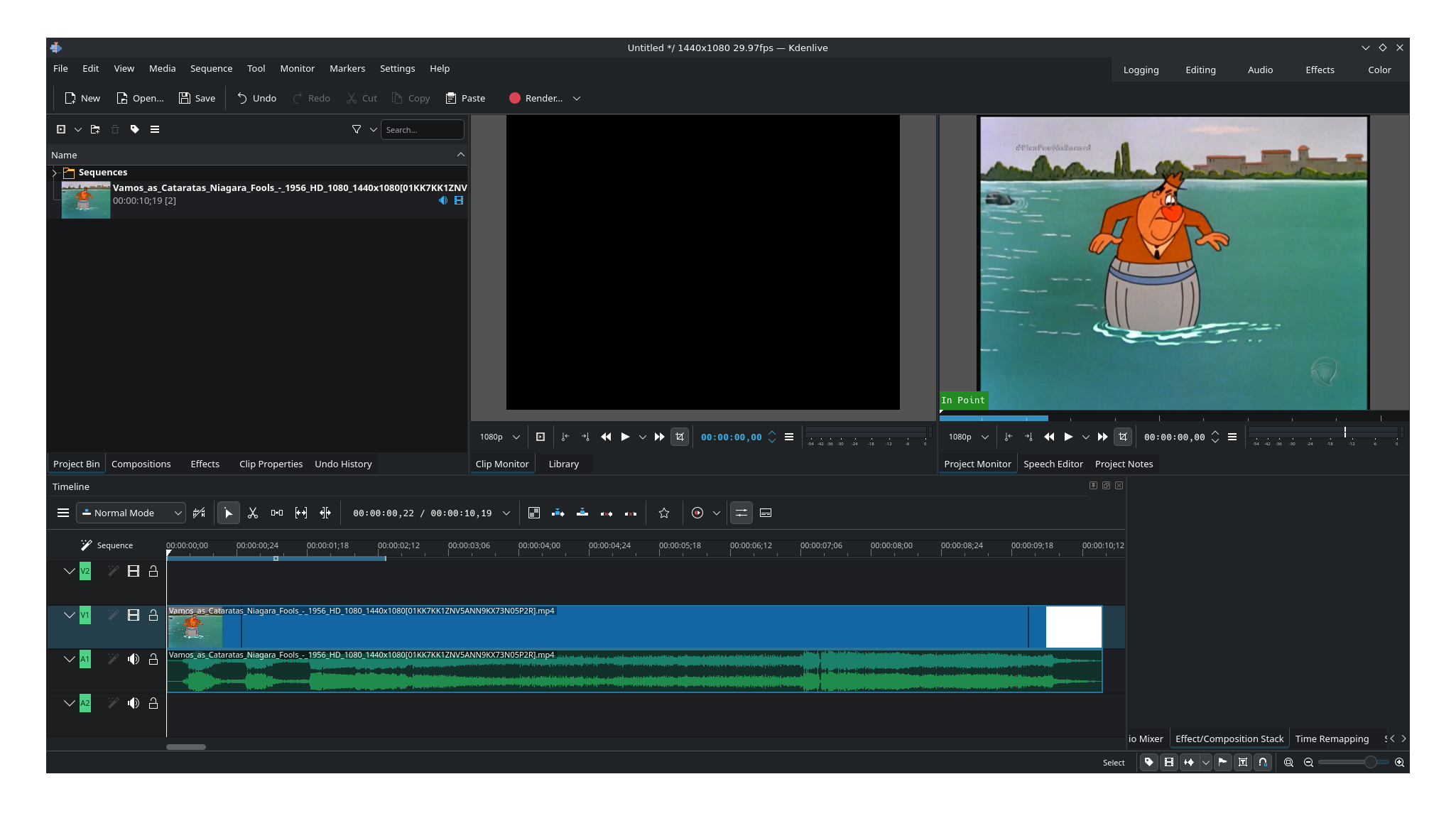 KDenLive com o vídeo na timeline — o indicador "In Point" aparece no monitor quando você marca o início do trecho
Corte o vídeo no trecho desejado
Use as ferramentas de corte da timeline para deixar apenas o trecho que você quer documentar. Apague o que vem antes e o que vem depois — o clipe que sobrar na timeline é o que será exportado.
Por exemplo: se você quer capturar 25 segundos de uma aula, deixe apenas esses 25 segundos na timeline.
Aumente a velocidade do clipe para reduzir os frames
Aqui está o truque central desta técnica: em vez de mexer nas configurações de FPS na exportação, você aumenta a velocidade do clipe dentro da timeline. Isso comprime o vídeo e faz com que a exportação gere muito menos frames.
Para isso:
- Clique com o botão direito sobre o clipe na timeline
- Escolha "Clip Speed" (Velocidade do Clipe)
- Ajuste a velocidade até o campo Duration mostrar
00:00:01:00(1 segundo) - Clique em OK
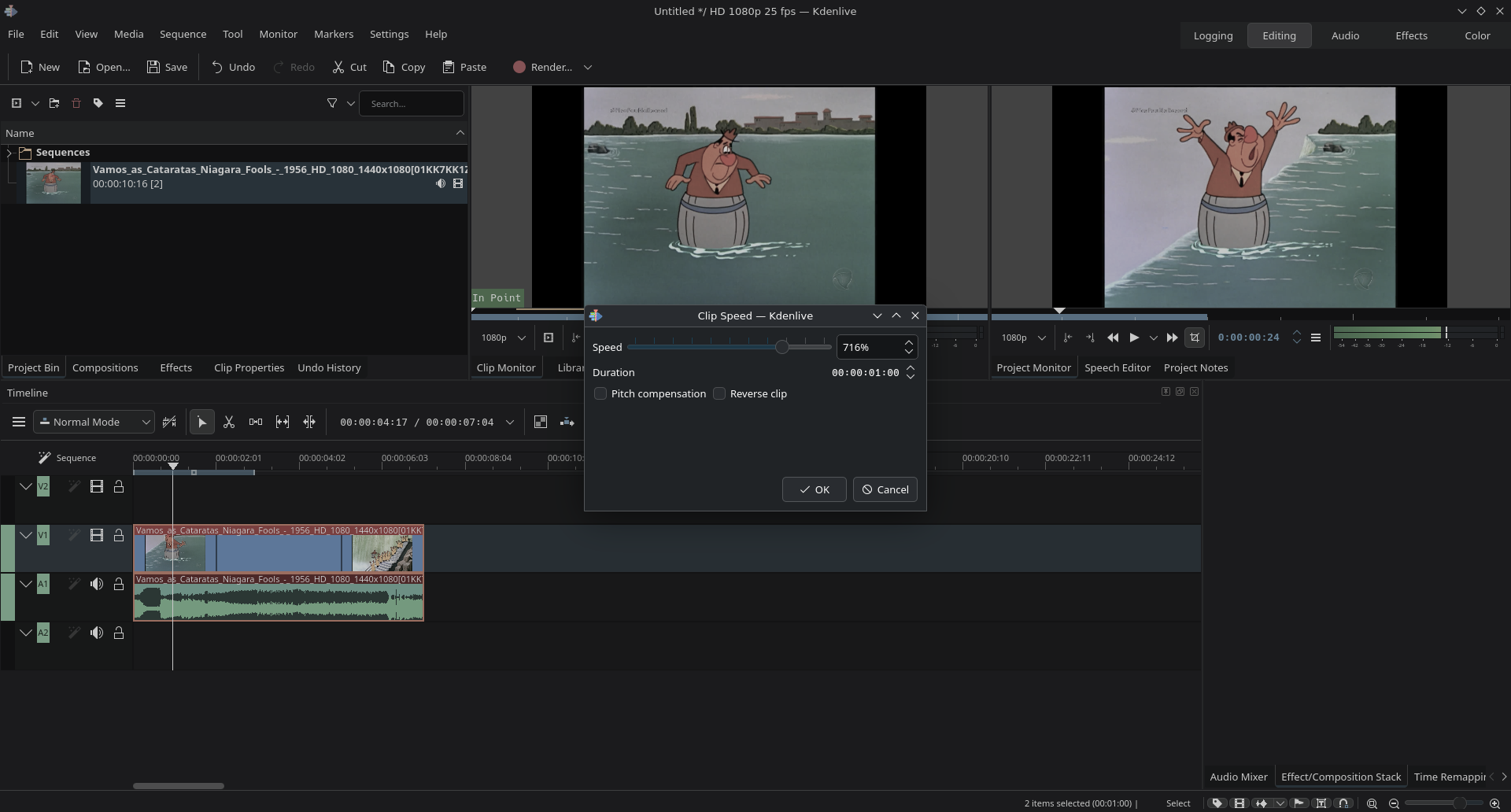 Janela "Clip Speed" — ajuste a velocidade até a duração chegar em 1 segundo. O KDenLive calcula automaticamente o percentual necessário (no exemplo, 716)
Um vídeo de 1 segundo com 24 fps vai gerar 24 frames na exportação. Fácil de gerenciar.
Passo 2: Exportando como Sequência de PNG
Com o clipe comprimido na timeline, hora de exportar os frames.
Vá em Renderizar (ou pressione Ctrl+Enter). Na janela de renderização:
- Expanda a categoria Images sequence
- Selecione PNG
- Em Output file, aponte para a pasta vazia que você criou — o KDenLive vai usar o nome que você definir como prefixo dos arquivos (
imagem_00001.png,imagem_00002.png, etc.) - Clique em Render to File
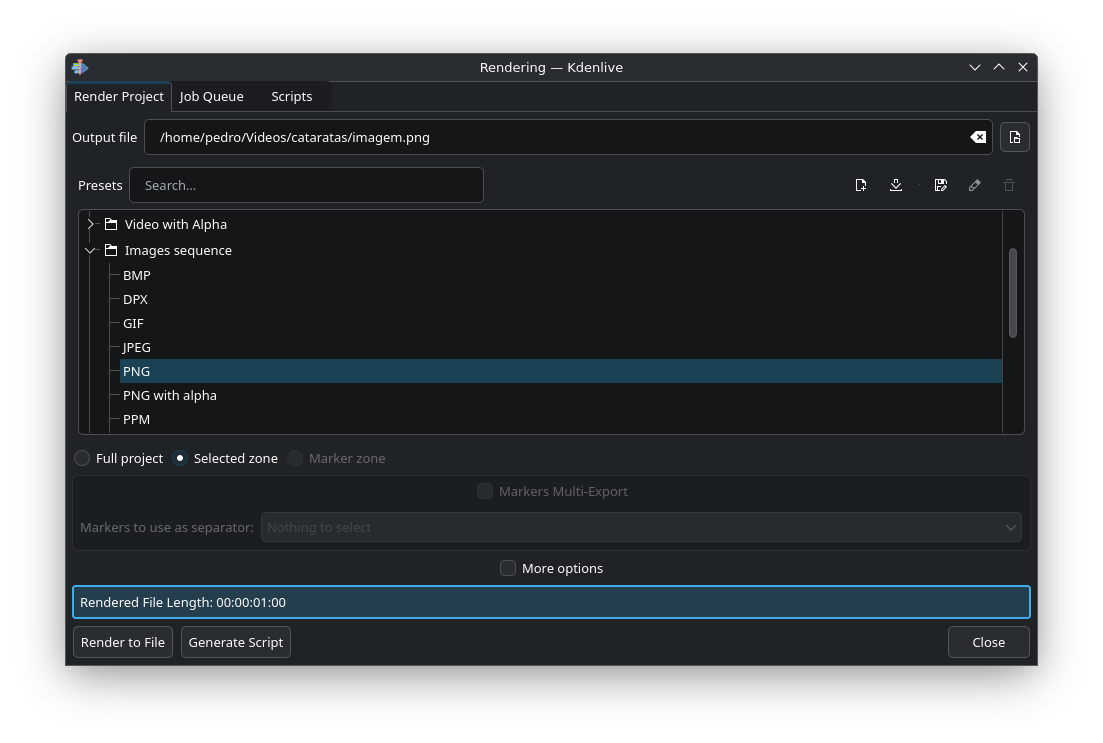 Janela de renderização — selecione "Images sequence > PNG", aponte para a pasta vazia e clique em "Render to File"
Aguarde finalizar. Ao abrir a pasta, você vai ver os arquivos PNG numerados em sequência.
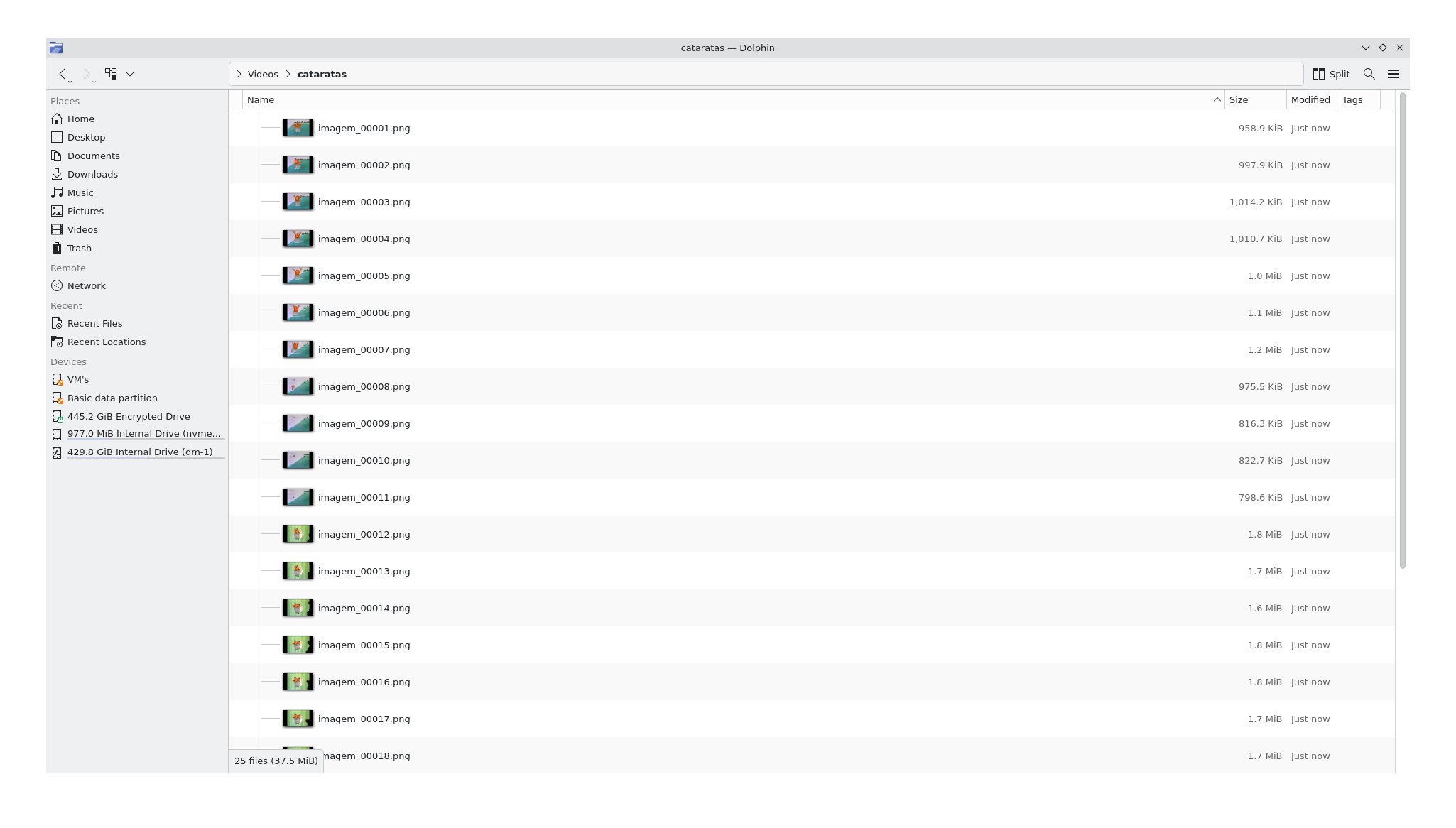 Resultado: arquivos PNG gerados, prontos para importar no PDF Arranger
Passo 3: Montando o PDF com o PDF Arranger
O PDF Arranger é uma ferramenta open-source leve e poderosa para manipulação de arquivos PDF. Aqui você vai usá-lo para importar os PNGs, mesclar em blocos e ajustar o tamanho de página para A4.
Importe todos os PNGs
Abra o PDF Arranger. Vá em Arquivo → Adicionar e selecione todos os arquivos PNG da sua pasta de exportação de uma vez (Ctrl+A para selecionar tudo).
O PDF Arranger vai importar cada PNG como uma página separada.
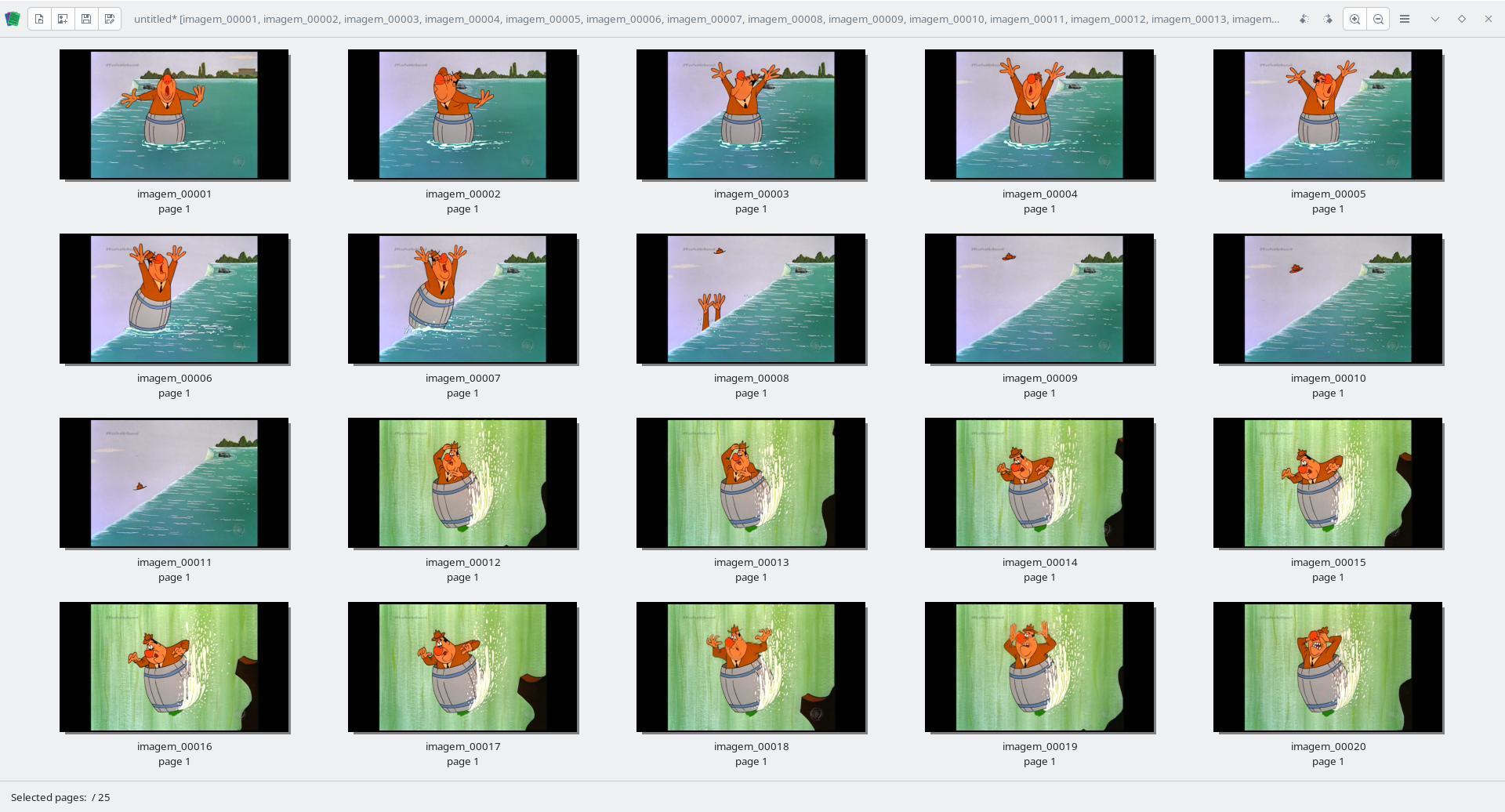 Após a importação — cada PNG aparece como uma página separada. No rodapé você vê quantas páginas foram carregadas
Selecione um bloco de 8 e faça o Merge
Agora você vai agrupar as imagens em blocos de 8, com layout de 2 colunas × 4 linhas, para montar cada página do PDF.
- Clique na primeira imagem
- Segure
Shifte clique na 8ª imagem — seleciona o bloco - Clique com o botão direito e escolha "Merge Pages..."
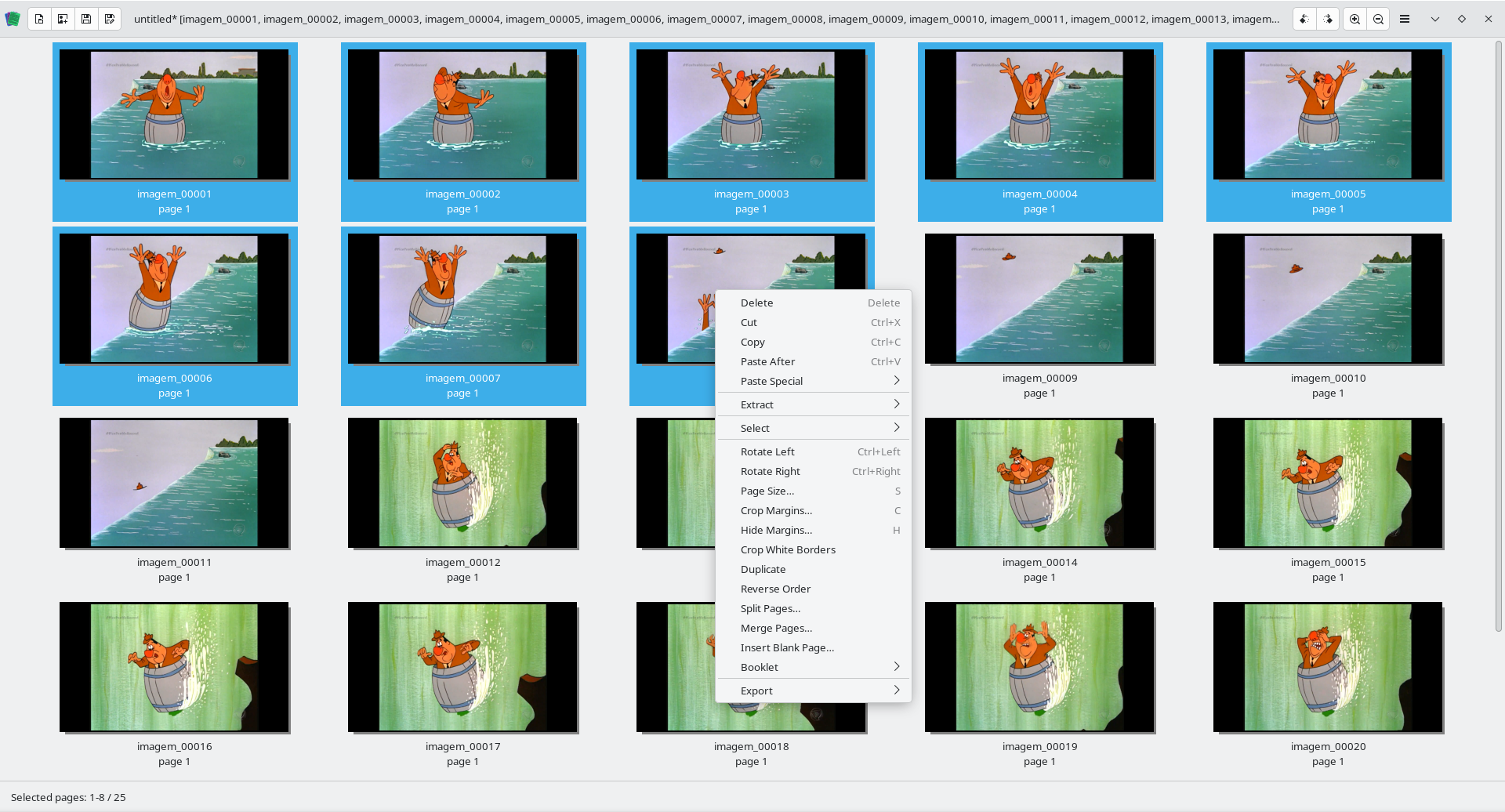 Selecione 8 frames, clique com o botão direito e escolha "Merge Pages..."
Na janela que abrir, configure:
- Columns:
2 - Rows:
4 - Page Order: Horizontal, Left to Right, Top to Bottom
Clique em OK.
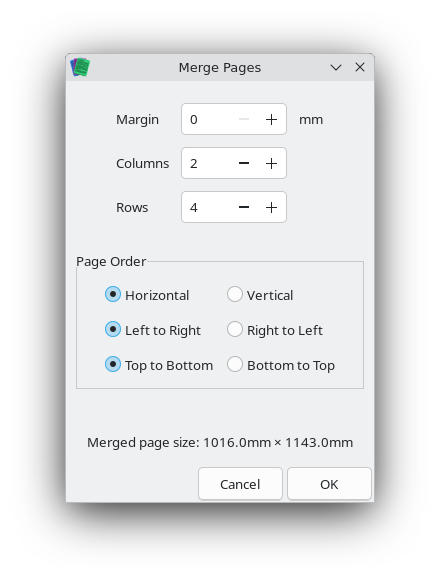
Repita o processo para cada bloco de 8. Se o total de frames não for múltiplo de 8, se o último bloco tiver menos imagens — não tem problema, o merge funciona normalmente.
Converta cada bloco para tamanho A4
Após o merge, cada bloco vai ter um tamanho baseado na resolução original dos frames — não necessariamente A4. Para padronizar:
- Clique com o botão direito sobre uma página mesclada
- Escolha "Page Size..." (tecla
S) - Em Paper size, selecione A4
- Clique em OK
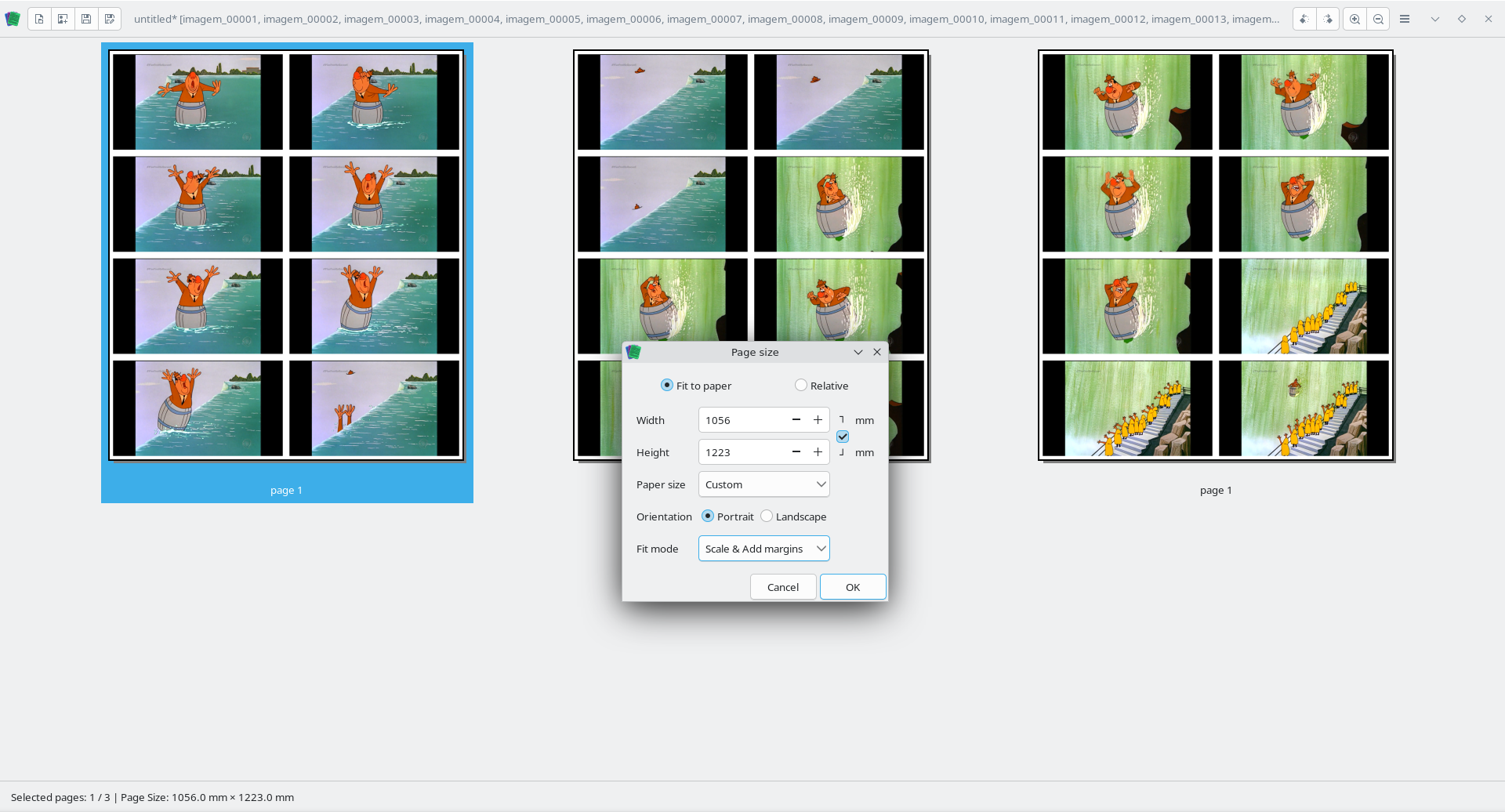 Ajuste o tamanho de cada página para A4 após o merge
Repita para todas as páginas mescladas.
Resultado e exportação
Ao final, você terá um documento compacto com múltiplos frames por página, todos em A4.
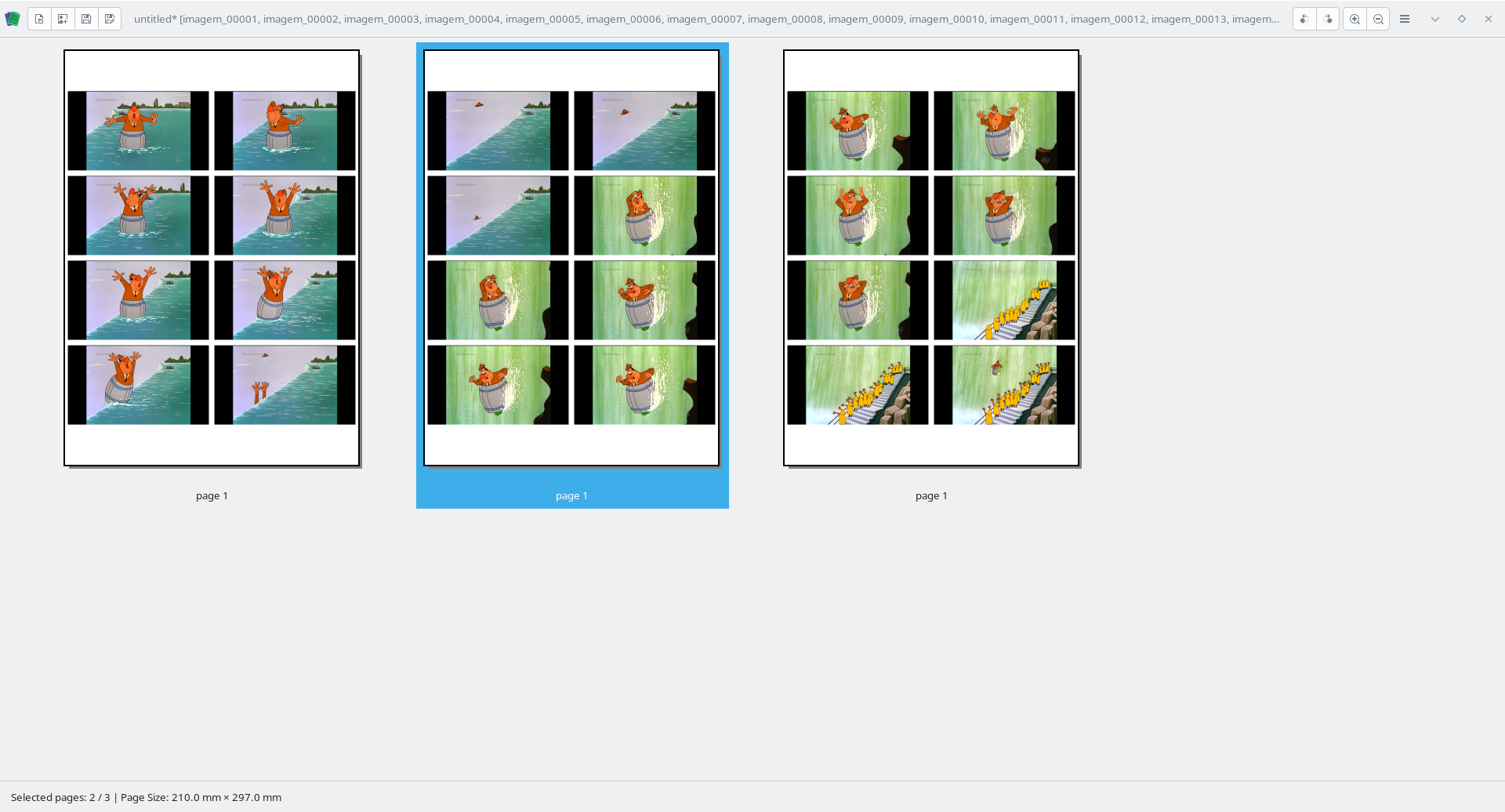 Resultado final no PDF Arranger — 3 páginas A4, cada uma com 8 frames do vídeo organizados em grade
Vá em menu principal → Salvar como, escolha um nome para o arquivo o PDF.
Dicas Extras
Sobre a velocidade e o número de frames: A lógica é direta — quanto maior a velocidade aplicada, menor a duração e menos frames gerados. Um clipe com 24 fps comprimido para 1 segundo gera exatamente 24 PNGs. Se quiser menos ainda, comprima para menos de 1 segundo.
Sobre qualidade: PNG preserva toda a qualidade original do frame. Se o vídeo for Full HD (1440×1080), cada frame exportado vai ter essa mesma resolução. O PDF final sai nítido.
Sobre a organização de arquivos: Sempre use uma pasta limpa e exclusiva para cada exportação. Se precisar documentar mais de um trecho do mesmo vídeo, crie uma pasta separada para cada um.
Sobre o tamanho do PDF: Se o arquivo final ficar muito grande, você pode comprimir com o ghostscript:
gs -sDEVICE=pdfwrite -dCompatibilityLevel=1.4 -dPDFSETTINGS=/ebook -o saida_comprimido.pdf entrada.pdfA opção /ebook reduz bastante o tamanho mantendo boa qualidade visual.
Conclusão
O fluxo é simples: corte o trecho no KDenLive → aumente a velocidade para controlar os frames → exporte como PNG → agrupe em blocos de 8 no PDF Arranger → ajuste para A4 → exporte o PDF.
Você pode adaptar as configurações de acordo com suas necessidades.